



Si alguna vez te ha preocupado que tu dispositivo caiga en manos equivocadas (o simplemente quieres limitar tu propio uso del móvil o el de tu hijo), es probable que te hayas preguntado cómo bloquear aplicaciones en Android.
Puedes bloquear apps en Android de forma gratuita, y el proceso solo lleva un par de minutos. Nuestra guía repasa todo lo que necesitas saber sobre cómo bloquear apps en distintos dispositivos Android, y cómo usar tanto las funciones integradas como las apps de terceros para conseguirlo.
Contents:
Por qué bloquear aplicaciones en smartphones Android

DimaBerlin/Shutterstock.com
Antes de entrar en cómo bloquear apps en Android, veamos por qué te interesaría hacerlo. Estos son los principales motivos para bloquear aplicaciones en Android:
- No quieres que otras personas accedan a apps que contienen tus datos personales, como los mensajes SMS o tus conversaciones privadas.
- Es útil si pierdes el móvil o alguien intenta usarlo sin tu permiso.
- El usuario del teléfono es tu hijo y quieres impedir que abra apps inapropiadas para su edad o potencialmente dañinas.
- Necesitas limitar cuándo y durante cuánto tiempo tu hijo usa determinadas apps.
- Te resulta imprescindible que nadie pueda acceder a ninguna app aparte de la que tú has elegido.
- No quieres que nadie toque la configuración de una app en concreto.
- La app consume demasiada RAM y datos en segundo plano, lo que afecta al rendimiento de tu móvil, y bloquearla puede evitar este problema.
Qué apps se pueden bloquear
La respuesta es sencilla: cualquier app de un dispositivo Android se puede bloquear. Lo primero que hay que tener en cuenta es que nadie haya configurado antes un bloqueo, y lo segundo es encontrar la opción adecuada para hacerlo. Por ejemplo, el bloqueo de aplicaciones en Samsung puede funcionar a través de la función de anclaje integrada, de una app diseñada por la propia marca, o de una solución de terceros.
Las apps que se bloquean con más frecuencia son las redes sociales y los mensajeros. Por lo general, la gente no quiere que nadie vea sus mensajes u otros datos sensibles, o busca proteger la identidad digital de sus hijos evitando que usen ciertas apps.
Cómo bloquear apps con la función integrada de tu smartphone
La mayoría de los smartphones Android vienen con opciones integradas para bloquear ciertas apps del dispositivo. La idea es sencilla: puedes elegir qué apps quieres bloquear en tu móvil. Según el dispositivo, la opción de desbloqueo puede ser una contraseña, un patrón o un PIN. La función de Acceso Guiado está disponible en dispositivos iPhone con sistema operativo iOS, mientras que algunos modelos Android ofrecen una funcionalidad parecida a través del Anclaje de pantalla o el Modo Infantil, lo que permite controlar de cerca el uso de las apps, ya sea por parte del propio usuario del dispositivo o de un padre o madre.
Esta función es gratuita y fácil de usar, y en los siguientes apartados veremos cómo configurarla en distintos modelos y productos de cada marca.
Xiaomi, Redmi, Mi, POCO
Es importante mencionar que necesitas una cuenta Mi activa para llevar a cabo este proceso. Es gratis crearla, y tendrás que iniciar sesión con esos datos en el dispositivo. Una vez hecho esto, sigue estos pasos:
- Entra en el dispositivo y ve a la pantalla de Ajustes. Debería ser fácil de encontrar entre los iconos principales.
- Elige Aplicaciones en el submenú y luego selecciona Bloqueo de aplicaciones.
- Si no has iniciado sesión, el dispositivo te pedirá tus credenciales.
- Activa la función y elige las apps que quieres bloquear.
- Una vez seleccionadas las apps, confirma la decisión pulsando Usar bloqueo de aplicaciones.
Huawei / Honor
Los dispositivos Huawei también cuentan con un bloqueador de aplicaciones integrado. Estos son los pasos a seguir:
- Desbloquea el dispositivo y entra en Ajustes.
- Puedes usar la búsqueda para encontrar Bloqueo de aplicaciones directamente, o elegir Seguridad desde el menú principal.
- En la siguiente pantalla, selecciona Bloqueo de aplicaciones, y se te pedirá que introduzcas una contraseña.
- Una vez configurada la opción de desbloqueo, puedes elegir qué apps bloquear.
OnePlus
Para bloquear apps en un OnePlus, tendrás que hacer lo siguiente:
- Busca Ajustes entre los iconos principales y entra en esta sección.
- La subcategoría que necesitas es Seguridad y huella dactilar, así que desplázate hasta esa opción y entra.
- Entre las funciones disponibles, elige Bloqueo de aplicaciones.
- Puedes tocar el interruptor junto a la app que quieras bloquear.
Samsung
Encontrarás dos opciones para bloquear apps en un Samsung Galaxy y otros smartphones y tablets de esta marca. Echa un vistazo a las alternativas disponibles y elige la que prefieras.
Ventanas fijadas (Pin Windows)
La encontrarás como función nativa en tu dispositivo. El proceso empieza desbloqueando el móvil y entrando en el menú de Ajustes. Desde aquí necesitas la función de Ventanas fijadas. Se encuentra en secciones distintas según la versión de Android, y aquí tienes algo de ayuda:
- Android 13 y versiones posteriores: elige Seguridad y privacidad, luego Otros, y después selecciona Fijar app.
- Android 8-12: elige Biometría y seguridad, luego Otros ajustes, y activa la función de Ventanas fijadas.
- Android 7: entra en Pantalla de bloqueo y seguridad, y luego elige Otros para encontrar el ajuste de Ventanas fijadas.
Hay una manera más rápida: busca “Fijar” en el menú superior de Ajustes y selecciona esta función para bloquear apps. Una vez actives la opción de Ventanas fijadas, así es como se bloquean apps en Samsung:
- Abre la app que quieres fijar.
- Usa el botón de Recientes de tu dispositivo para ver las apps que tienes abiertas.
- Verás el icono de la app en la parte superior de la pantalla.
- En el menú emergente, elige Fijar esta app.
- Puedes desfijar la app manteniendo pulsados a la vez los botones de Atrás y Recientes durante unos segundos.
Carpeta Segura de Samsung
Este fabricante cuenta con una app específica para bloquear el dispositivo, y es completamente gratuita. Si tu Samsung funciona con Android 7 o una versión anterior, el software vendrá preinstalado. En caso contrario, tendrás que descargarlo desde Google Play Store. No debería llevarte más de unos minutos, y una vez instalada, estos son los pasos a seguir:
- Desbloquea el dispositivo y entra en Ajustes.
- Busca Biometría y seguridad, y luego localiza la Carpeta Segura.
- Necesitarás una cuenta Samsung activa para continuar, así que inicia sesión con tus credenciales si hace falta.
- Elige cómo quieres proteger las apps. Puede ser con contraseña, PIN, patrón o huella.
- Busca la app Carpeta Segura y ábrela.
- Selecciona la opción Añadir aplicaciones y elige el software que quieres proteger.
- Elige Bloquear y salir en el menú desplegable de la esquina superior derecha. Aparecerá al tocar el icono de las tres rayas.
Asus
Si tienes un smartphone Asus, el proceso de bloqueo será algo distinto al de otros dispositivos Android. Sigue estos pasos para activar la función de bloqueo integrada:
- Puedes abrir las opciones de personalización manteniendo pulsado el dedo en cualquier zona de la pantalla de inicio.
- Busca Preferencias en la parte inferior y ábrelas.
- Elige AppLock, una aplicación integrada con función de bloqueo.
- Selecciona el método de desbloqueo que prefieras entre PIN, patrón, huella dactilar o reconocimiento facial.
- Puedes añadir una recuperación por contraseña, algo útil si olvidas el código, aunque hay que tener en cuenta que esto puede ser menos seguro si otra persona tiene acceso a ese método de recuperación.
- Elige qué apps bloquear y finaliza el proceso.
Google Pixel 6 y posteriores
Google es la empresa que diseñó el sistema operativo Android, así que resulta natural que tenga integrada una función de bloqueo. Así se bloquean apps en estos dispositivos:
- Ve al menú de Ajustes después de desbloquear el dispositivo.
- Busca Seguridad entre las subcategorías disponibles.
- Elige Avanzado y encuentra la función de Anclaje de pantalla.
- Activa el Anclaje de pantalla, así como el uso del patrón de desbloqueo para desanclar una app.
- Consulta las apps que has abierto recientemente pulsando la tecla de multitarea.
- El icono de la app en la parte superior abrirá un menú donde tendrás que seleccionar Anclar.
- Al pulsar los botones de Recientes y Atrás se desanclará la app, pero antes será necesario introducir la contraseña elegida.
LG Mobile
Para activar la función de bloqueo de aplicaciones en un dispositivo LG, sigue estos pasos:
- Desbloquea el móvil y abre Ajustes.
- Busca Seguridad y luego elige Pantalla de bloqueo.
- Elige tu método de desbloqueo preferido: PIN, patrón, contraseña o Knock Code.
- Activa la función de Anclaje de pantalla.
- Abre la app que quieres anclar.
- Accede a las apps recientes desde la parte inferior de la pantalla.
- Elige la app deseada y toca su icono para anclarla. Pulsa “sí” para confirmar.
- Puedes combinar los botones de Atrás y Recientes para desanclar una app, pero antes será necesario introducir el código de desbloqueo.
Usa aplicaciones de bloqueo de terceros
Puede que tu dispositivo Android no tenga una opción integrada para bloquear apps, o simplemente no te convenza cómo funciona. La alternativa es buscar una app de terceros con función de bloqueo. Hemos intentado facilitarte el trabajo reuniendo las mejores opciones a continuación.
Findmykids
Findmykids app
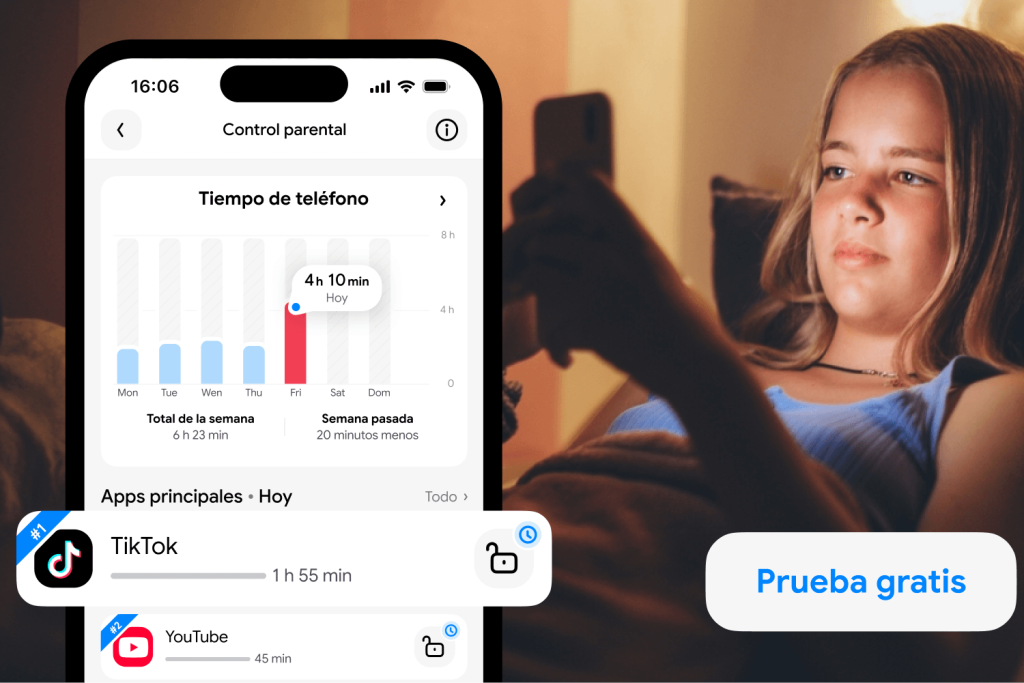
Findmykids es una app de control parental que ayuda a los padres a gestionar el tiempo de uso y a fomentar hábitos digitales más saludables. La app permite establecer límites, bloquear aplicaciones y entender mejor cómo usa el dispositivo tu hijo.
Otras funciones que ofrece Findmykids:
- Define cuánto tiempo de uso diario puede tener tu hijo en el móvil, o ajusta horarios concretos para bloquear apps solo durante el colegio, la noche u otros momentos.
- Consulta cuánto tiempo pasa tu hijo usando distintas apps.
- Restringe apps distractoras o con contenido inapropiado de forma permanente, o limita el acceso según las normas de tu familia.
- Impide instalaciones de apps no autorizadas y mantén el control sobre lo que se añade al dispositivo.
- Disfruta de una interfaz sencilla que facilita a padres e hijos entender los límites digitales establecidos.
Para bloquear una app en el dispositivo Android de tu hijo:
- Descarga Findmykids en tu móvil y en el de tu hijo. Conecta ambos dispositivos, es rápido y sencillo, y lleva menos de cinco minutos.
- Abre la app y selecciona el perfil de tu hijo.
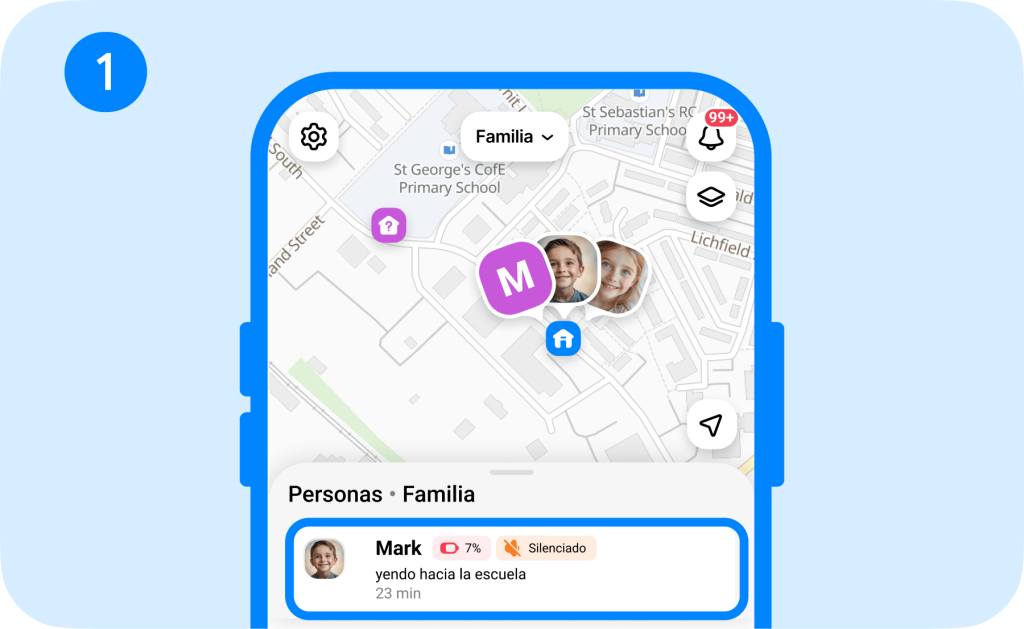
- Ve a la sección de Control parental.
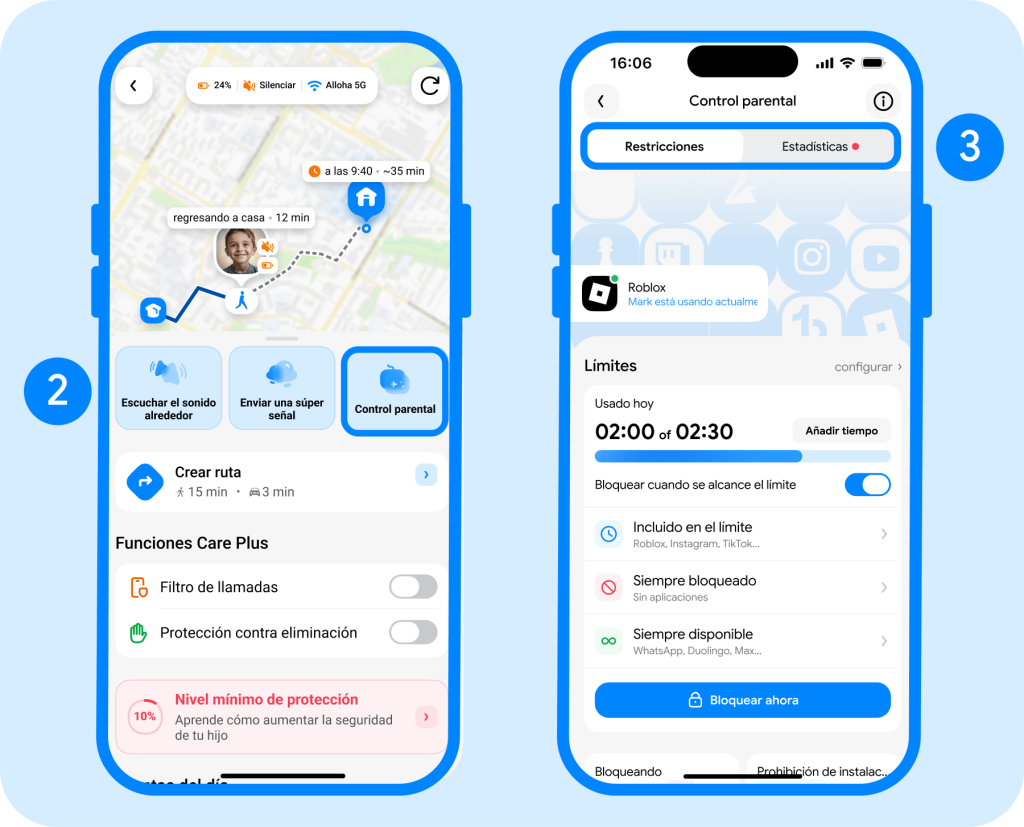
- Abre la pestaña de Restricciones para establecer límites de tiempo de uso.
- Luego abre la pestaña de Estadísticas para ver qué apps usa tu hijo. Toca el icono de bloqueo junto a cualquier app que quieras bloquear o limitar.
Findmykids también es compatible con varios dispositivos, lo que facilita a los padres gestionar los límites digitales de toda la familia.
Descarga la app Findmykids para mantener a tu hijo seguro mientras usa sus dispositivos.
Norton App Lock
La app está disponible para descargar gratis en Google Play Store, y ya supera los cinco millones de instalaciones en todo el mundo. Todo funciona de forma sencilla, y así se usa la herramienta:
- Abre Norton App Lock y define el patrón o la contraseña que quieras usar para desbloquear apps.
- Elige las apps que quieres bloquear tocando el icono de llave junto al nombre de la aplicación.
- Cada vez que intentes entrar en la app elegida, tendrás que introducir la contraseña o el patrón seleccionado.
SpSoft AppLock–Fingerprint
SpSoft AppLock funciona de forma muy similar a Norton App Lock. Instalas y descargas el software, eliges las apps que quieres bloquear, y defines la opción de desbloqueo que prefieras para usarlo.
Las ventajas más destacadas de SpSoft AppLock incluyen:
- Puedes usar una contraseña convencional, pero también la huella dactilar como código de acceso.
- En lugar de mostrar que la app está bloqueada, el dispositivo puede mostrar una ventana de error falsa que simula que la app se ha bloqueado por un fallo.
- El software toma una foto de cualquier persona que intente acceder a una app bloqueada.
Antes de instalar cualquier app de este tipo, es buena idea revisar los comentarios y las valoraciones de otros usuarios en Google Play Store. Otra opción muy conocida en esta categoría es AppLock, desarrollada por DoMobile Lab, una de las apps de bloqueo más descargadas.
Cómo se saltan los niños el bloqueo de aplicaciones y cómo evitarlo
Por desgracia para los padres, algunos niños con más manejo de la tecnología saben cómo saltarse la función de bloqueo de aplicaciones. Esto les permite desactivar cualquier bloqueo que hayas configurado y acceder a las apps que quieran, sin restricciones. Existen varios métodos que pueden usar para conseguirlo:
- Modificar los ajustes: algunos niños pueden haber investigado cómo activar y desactivar el bloqueo de aplicaciones desde el menú de ajustes. Así que pueden seguir los mismos pasos para desactivarlo con la misma facilidad con la que tú lo activaste, sobre todo si conocen tu contraseña.
- Modo de recuperación o modo seguro: también es posible reiniciar un dispositivo con el bloqueo de aplicaciones activado y ponerlo en modo de recuperación o modo seguro, lo que limita ciertas funciones, incluido el bloqueo de aplicaciones. En modo de recuperación o modo seguro, los niños podrán acceder libremente a las apps.
- Forzar la detención: si usas una app de bloqueo de terceros, es posible que los niños la encuentren en la lista de apps activas y la fuercen a detenerse manteniendo pulsada la app o entrando en el menú de Ajustes.
No es posible evitar por completo todos estos métodos, pero sí hay medidas que puedes tomar para dificultar que tus hijos consigan hacerlo.
La mejor opción es usar una app de bloqueo de terceros segura que te avise si tu hijo intenta cambiar algún ajuste, y que tenga controles estrictos de contraseña para impedir que desactive ninguna función, como Findmykids.
Si no, tu siguiente mejor opción es simplemente supervisar de cerca y en persona el uso que hace tu hijo del dispositivo, para asegurarte de que no desactiva el bloqueo de aplicaciones.
Alternativas al bloqueo
Si prefieres no usar una función de bloqueo, estas son las alternativas para mantener tus apps de Android protegidas:
- Ocultar apps. Algunos móviles ya traen esta función integrada, y puedes comprobarlo desde Ajustes. Busca “Ocultar aplicaciones”, y la opción aparecerá si está disponible. También puedes descargar software de ocultación desde Google Play Store.
- Usa un launcher de terceros. Puedes descargar un launcher como POCO o Microsoft, que es fácil de configurar, y usarlo para bloquear apps.
- Aprovecha las apps de control parental. Findmykids y apps similares ofrecen una forma sencilla de bloquear apps con contenido peligroso, además de otras funciones útiles para los padres. Gracias a este tipo de herramientas, no hace falta elegir entre seguridad y comodidad.
Bloqueo integrado frente a bloqueadores de aplicaciones de terceros
Los bloqueos nativos ofrecen una seguridad básica, pero apps de terceros como Findmykids, Norton App Lock y SpSoft AppLock aportan funciones adicionales, como control parental, programación de horarios y seguimiento del uso. La siguiente tabla compara sus funciones principales para ayudarte a elegir la mejor solución.
| Función | Bloqueo integrado | Findmykids | Norton App Lock | SpSoft AppLock |
| Bloqueo básico de apps | Normalmente integrado, permite un bloqueo básico con PIN, contraseña o patrón | Incluye bloqueo de apps para restringir el acceso a las aplicaciones seleccionadas | Bloquea apps con contraseña o patrón | Bloquea apps con contraseña, patrón o huella dactilar |
| Funciones de control parental | Limitadas o inexistentes como parte de la gestión del dispositivo | Controles completos, como límites de tiempo, horarios y seguimiento de apps | No está pensada específicamente para el control parental | Carece de funciones de control parental, pero incluye herramientas propias de la app |
| Horarios personalizados | Poco habituales | Permite definir horarios concretos para bloquear apps en determinados momentos | No disponible para la gestión del dispositivo | No disponible |
| Funciones de seguimiento | Sin opciones de seguimiento | Registra el uso de apps, envía notificaciones y más | Sin opciones de seguimiento | Sin opciones de seguimiento |
| Dispositivos compatibles | Normalmente limitado a un solo dispositivo | Círculos familiares para gestionar a varios hijos y adultos de confianza desde un mismo lugar | Pensada para un único usuario o dispositivo | Pensada para un único usuario o dispositivo |
| Opciones de personalización | Limitadas | Amplia personalización mediante reglas de bloqueo y horarios | Sencilla y funcional | Incluye opciones avanzadas, como ventanas de error falsas y capturas de fotos |
| Diseño de la interfaz | Varía según el fabricante, normalmente sencillo | Intuitiva tanto para padres como para hijos | Simple e intuitiva para el usuario | Intuitiva, con capas adicionales de funcionalidad |
| Funciones especiales nativas | Solo capacidades básicas de seguridad | Funciones de orientación parental, como revisiones del uso de apps | Centrada en el bloqueo de apps, sin funciones adicionales | Seguridad avanzada con alertas de error falso y registro fotográfico de accesos fallidos |
| Precio | Gratis si el dispositivo la incluye | Versión gratuita disponible; suscripción premium asequible | Gratis | Gratis, con funciones premium opcionales |
⠀
El bloqueo de aplicaciones puede ser parte esencial de la seguridad de tu dispositivo Android
La opción más sencilla es bloquear todo el dispositivo, pero eso implica la molestia de tener que introducir la contraseña o usar tu huella cada vez que quieras usarlo. Bloquear solo ciertas apps puede ser de gran utilidad para proteger tu privacidad y tu seguridad en caso de que alguien ajeno consiga acceder a tu dispositivo Android.
La función de bloqueo de apps también resulta útil si eres un padre o una madre preocupados por que tu hijo use apps inapropiadas para su edad. En ese caso, conviene combinar una app o función de bloqueo con soluciones de control parental. Apps como Findmykids te permiten crear horarios diarios y ofrecen otras funciones útiles para hacer seguimiento del uso que tu hijo hace de su dispositivo Android.
Preguntas frecuentes
¿Cómo bloqueo aplicaciones en Android?
Para bloquear apps en Android, puedes usar la función integrada “Bloqueo de aplicaciones” disponible en algunos dispositivos, o descargar una app de terceros desde Google Play Store. Así es como se hace:
- Función integrada (si tu móvil la incluye): Ve a Ajustes > Seguridad y privacidad > Bloqueo de aplicaciones (el nombre puede variar según el dispositivo). Selecciona las apps que quieres bloquear y configura una contraseña, PIN o huella dactilar para desbloquearlas.
- Usando una app de terceros: Descarga un bloqueador de apps como Findmykids, AppLock, Norton App Lock o Smart AppLock desde Google Play Store. Abre la app, sigue las instrucciones de configuración y elige las apps que quieres bloquear. Define un PIN, contraseña o patrón de desbloqueo para bloquear y desbloquear estas apps.
¿Cómo bloqueo ciertas apps en Android?
Tienes distintas formas de hacerlo: usando una función de bloqueo integrada o descargando una app de terceros, como las herramientas de control parental.
¿Puedo bloquear apps en Android sin usar ninguna app?
Algunos dispositivos Android cuentan con una función de anclaje integrada, y también existe la opción de Carpeta Segura de Samsung para móviles y tablets de esta marca.
¿Puedo poner una contraseña en una app?
Sí, puedes usar una contraseña o un patrón de desbloqueo para proteger apps concretas. Muchos móviles Android ya incluyen una función de bloqueo de aplicaciones dentro de los ajustes de seguridad. Para más funcionalidad, las herramientas de gestión de dispositivos móviles o el anclaje de apps pueden ofrecer funciones nativas de control avanzado. Estas opciones aportan tranquilidad al proteger tu información sensible.
¿Cómo bloqueo apps en mi Samsung?
En los dispositivos Samsung, puedes bloquear apps usando la función correspondiente en los ajustes del dispositivo. Busca opciones como el anclaje de apps o localiza el cajón de aplicaciones para gestionarlas. Los ajustes de seguridad de Samsung también pueden incluir la opción de elegir un método de desbloqueo, como un patrón o una contraseña, para mayor protección. Los perfiles de dispositivo pueden ayudarte además a controlar el uso de apps según el usuario.
¿Cómo bloqueo u oculto apps en Android?
Para bloquear u ocultar apps en Android, explora los ajustes de seguridad integrados del dispositivo. El anclaje de apps y el uso del cajón de aplicaciones pueden ayudarte a gestionar la visibilidad y evitar accesos no autorizados. Para más flexibilidad, puedes usar herramientas de gestión de dispositivos móviles o configurar perfiles según el usuario del dispositivo.
¿Puedo bloquear apps en Android de forma temporal?
Es fácil activar y desactivar las funciones de bloqueo integradas en la mayoría de los dispositivos Android. Si quieres establecer un horario diario para permitir el acceso a determinadas apps, la mejor opción es usar una herramienta de control parental de terceros como Findmykids.
¿Cómo bloqueo apps en Android desde los ajustes?
Según el dispositivo, deberás buscar las funciones de anclaje de pantalla o bloqueo de aplicaciones. Las encontrarás dentro de las opciones de seguridad de tu Android.
¿Cómo bloqueo apps con huella dactilar en Samsung?
Si tienes instalada la app Carpeta Segura de Samsung, puedes usar la opción de huella dactilar para bloquear una app en concreto.
¿Cómo bloqueo los iconos de las apps en Android?
Para bloquear los iconos de apps en Android, normalmente necesitarás un launcher de terceros o una herramienta específica de bloqueo de apps que incluya esta función. Así se hace:
- Usando un launcher de terceros: Descarga un launcher como Nova Launcher o Apex Launcher desde Google Play Store. Estos launchers ofrecen opciones de personalización, incluyendo ocultar o bloquear iconos de apps detrás de una contraseña o patrón. Define una contraseña y elige qué apps o iconos bloquear.
- Usando una app de bloqueo: Descarga un bloqueador de apps como AppLock o Smart AppLock. Estas apps te permiten bloquear apps concretas e impedir accesos no autorizados a ellas. También pueden crear una ventana de error falsa para despistar a quien intente acceder a las apps bloqueadas.
Puedes impedir que otras personas accedan o muevan los iconos de tus apps sin tu permiso usando estos bloqueadores.
¿Dónde está el Bloqueo de aplicaciones en Ajustes?
Depende de tu dispositivo, ya que el Bloqueo de aplicaciones no forma parte necesariamente de las funciones integradas de todas las marcas y modelos de Android. Algunos fabricantes, como Huawei, sí lo incluyen, pero otros, como Samsung, no, o tienen algo similar listado bajo otro nombre.
Puedes consultar el manual de usuario de tu dispositivo concreto para saber más. Para encontrar el Bloqueo de aplicaciones, ve a Ajustes, busca los menús de Seguridad o Privacidad, y comprueba si aparece ahí. Si es así, puedes seguir las recomendaciones e instrucciones en pantalla para configurarlo. Si no, es posible que tengas que descargar una app de terceros.
Проверьте электронный ящик