




Ti è mai capitato di preoccuparti che il tuo dispositivo potesse finire nelle mani sbagliate? Oppure desideri semplicemente limitare l’uso del telefono, da parte tua o di tuo figlio? In questi casi potresti chiederti come bloccare le app su Android. In questa guida vediamo come bloccare le app su Android, quali funzioni sono già presenti nei dispositivi e quali soluzioni del Google Play Store permettono di rafforzare la sicurezza.
È possibile bloccare le app su Android gratuitamente e, nella maggior parte dei casi, bastano pochi minuti. Le procedure cambiano in base al produttore, alla versione del sistema operativo e al tipo di blocco app disponibile. Nei paragrafi seguenti trovi istruzioni chiare, esempi pratici e indicazioni utili per scegliere il modo più adatto alle esigenze della famiglia.
Contents:
Perché bloccare le app su uno smartphone Android
Prima di entrare nei dettagli tecnici, è utile capire perché bloccare l’accesso alle app può migliorare la sicurezza e la gestione quotidiana del dispositivo. Le ragioni più comuni riguardano questioni di privacy, protezione dei dati, controllo parentale e di produttività.
- Proteggere messaggi, foto, documenti, dati bancari, commenti privati e altre informazioni personali contenuti nelle applicazioni.
- Ridurre i rischi in caso di smarrimento del telefono o quando qualcuno utilizza temporaneamente lo smartphone.
- Impedire ai bambini di aprire contenuti inadatti alla loro età, social media, chat, post o commenti pubblicati da altri utenti.
- Definire quanto tempo un figlio può trascorrere su determinate app su Android e creare regole coerenti con la routine familiare.
- Consentire l’accesso a una sola applicazione, lasciando bloccate tutte le altre durante un gioco, un video o un’attività scolastica.
- Proteggere le impostazioni di una specifica app (o di un gruppo) ed evitare modifiche accidentali.
- Limitare le applicazioni che assorbono molta attenzione, perchè portano a scrollare molti post, migliorando la concentrazione e la produttività.
Il blocco app offre quindi una protezione mirata: invece di chiudere completamente il dispositivo, permette di scegliere quali parti rendere accessibili. Questo approccio è utile per genitori, professionisti e persone che condividono occasionalmente il proprio smartphone.
Quali applicazioni si possono bloccare
In linea generale, è possibile bloccare qualsiasi app presente su un dispositivo Android, purché il produttore offra una funzione adatta oppure venga installata una soluzione compatibile. È possibile proteggere nello smartphone la parte di messaggistica, galleria immagini, commenti, un particolare sito o servizio, posta elettronica, social media, applicazioni bancarie, browser di navigazione, giochi e impostazioni avendo cura di bloccare l’accesso alle app.
Le app più frequentemente protette sono quelle che contengono dati sensibili. Nei social, per esempio, una persona può leggere messaggi, post salvati, bozze, commenti ricevuti e commenti pubblicati. Per i genitori, il blocco serve anche a evitare che i figli usino determinate applicazioni o visualizzino commenti e contenuti poco adatti, magari scritti in realtà da bot e non da persone reali.
Prima della configurazione conviene verificare che esista già un PIN, una password, un’impronta digitale o una sequenza di sblocco. Questa verifica rende più solida la protezione e facilita l’esecuzione dei passaggi successivi.
Come usare il blocco app integrato nello smartphone

fizkes/Shutterstock.com
La maggior parte dei produttori Android include opzioni native per bloccare le app o fissare una sola applicazione sullo schermo (da verificare rispetto ad Android Stock). Il nome della funzione può cambiare: App Lock, Blocco app, Aggiungi app, Blocco schermata, Fissa app o Screen Pinning.
Il principio resta simile. L’utente seleziona le applicazioni da proteggere e sceglie un metodo di sblocco: PIN, password, sequenza, impronta digitale oppure riconoscimento biometrico. Le schermate possono variare in base alle versioni del sistema operativo e all’interfaccia del produttore.
Queste funzioni sono gratuite e già integrate nel dispositivo. Come genitore è utile sapere che l’utilizzo di queste funzioni e l’accesso alle app, monitorati in questo modo, rappresentano un buon punto di partenza quando serve bloccare l’accesso alle app senza installazione di software aggiuntivo, mantenendo la libertà di uso di smartphone e tablet ogni volta che ne avrete bisogno.
Xiaomi, Redmi, Mi, POCO
Per eseguire questa operazione è necessario un account Mi attivo. La creazione è gratuita e occorre accedere con le relative credenziali sul dispositivo. Dopo l’accesso, segui questi passaggi:
- Apri Impostazioni dalla schermata principale.
- Seleziona App e poi Blocco app.
- Se l’accesso non è già stato effettuato, il dispositivo chiederà di inserire le credenziali. Accedi con l’account Xiaomi quando richiesto.
- Attiva la funzione e scegli le app da proteggere.
- Conferma con Usa blocco app e imposta PIN, password, sequenza o impronta.
- Dopo la configurazione, ogni tentativo di accesso alle app selezionate richiederà il metodo scelto. Questa funzione è pratica anche quando il telefono viene prestato a qualcuno per pochi minuti.
Huawei / Honor
I dispositivi Huawei e Honor includono spesso una funzione App Lock integrata.
- Apri Impostazioni.
- Cerca Blocco app oppure entra nel menu Sicurezza.
- Seleziona Blocco app e crea una password o un PIN.
- Scegli le applicazioni da proteggere.
Su alcune edizioni è disponibile anche l’impronta digitale. In questo modo l’accesso alle app risulta rapido per il proprietario e protetto per gli altri utenti.
OnePlus
Nei dispositivi OnePlus il percorso può variare leggermente tra OxygenOS e le edizioni più recenti.
- Apri Impostazioni.
- Entra in Sicurezza e impronta digitale, Privacy oppure Password e sicurezza.
- Seleziona Blocco app o App Locker.
- Attiva l’interruttore accanto alle app che desideri bloccare.
Samsung
Samsung offre soprattutto due modalità: fissare una singola app sullo schermo oppure utilizzare la Cartella protetta. La funzione di fissaggio limita temporaneamente il dispositivo a una sola applicazione. Controlla le opzioni disponibili e scegli quella che preferisci!
Pin Windows
Questa è una funzione integrata nel dispositivo. La procedura inizia sbloccando il telefono e aprendo il menu Impostazioni. La voce può trovarsi in sezioni diverse in base alla versione di Android:
- Android 13 e versioni successive: seleziona Sicurezza e privacy, poi Altre impostazioni di sicurezza e infine Fissa app.
- Android 8-12: seleziona Dati biometrici e sicurezza, poi Altre impostazioni di sicurezza e attiva Fissa app.
- Android 7: entra in Schermata di blocco e sicurezza, poi seleziona Altro per trovare la funzione.
Esiste anche un modo più rapido: cerca “Fissa” nel menu superiore delle Impostazioni e seleziona la funzione. Dopo averla attivata, ecco come bloccare le app su Samsung:
- Apri l’app che vuoi fissare.
- Usa il pulsante App recenti per visualizzare le applicazioni attualmente aperte.
- Vedrai l’icona dell’app nella parte superiore della schermata.
- Dal menu a comparsa seleziona Fissa questa app.
- Per rimuovere il fissaggio, tieni premuti contemporaneamente i pulsanti Indietro e App recenti per alcuni istanti.
Cartella protetta Samsung
Questo produttore offre un’app dedicata al blocco delle applicazioni ed è completamente gratuita. Se il dispositivo Samsung utilizza Android 7 o una versione precedente, il software è preinstallato. Negli altri casi occorre scaricarlo dal Google Play Store. L’installazione richiede soltanto pochi minuti.
Dopo l’installazione, segui questi passaggi:
- Sblocca il dispositivo e apri Impostazioni.
- Seleziona Dati biometrici e sicurezza, quindi Cartella protetta.
- Per continuare serve un account Samsung attivo; accedi con le credenziali quando richiesto.
- Scegli come proteggere le app: password, PIN, sequenza o impronta digitale.
- Apri l’app Cartella protetta.
- Seleziona Aggiungi app e scegli il software da proteggere.
- Apri il menu in alto a destra e seleziona Blocca ed esci.
Asus
Con uno smartphone Asus, la procedura può essere leggermente diversa rispetto ad altri dispositivi Android. Segui questi passaggi per attivare la funzione integrata:
- Tieni premuto con il dito un punto vuoto della schermata Home per aprire le opzioni di personalizzazione.
- Individua Preferenze nella parte inferiore e aprila.
- Seleziona AppLock, l’applicazione integrata con funzione di blocco.
- Scegli il metodo di sblocco tra PIN, sequenza, impronta digitale o riconoscimento facciale.
- Puoi aggiungere un metodo di recupero della password, utile in caso di dimenticanza del codice. Valuta con attenzione questa opzione, perché la sicurezza diminuisce quando altri utenti possono accedere facilmente al metodo di recupero.
- Scegli le app da bloccare e completa la procedura.
Google Pixel 6 e modelli successivi
Google ha sviluppato il sistema operativo Android e integra una funzione di fissaggio delle app nei suoi dispositivi. Ecco come usarla:
- Apri il menu Impostazioni dopo aver sbloccato il dispositivo.
- Seleziona Sicurezza tra le categorie disponibili.
- Apri Avanzate e trova la funzione Fissa app.
- Attiva Fissa app e anche la richiesta della sequenza di sblocco per rimuovere il fissaggio.
- Premi il tasto multitasking per visualizzare le applicazioni aperte di recente.
- Tocca l’icona dell’app in alto e seleziona Fissa.
Premendo insieme App recenti e Indietro puoi rimuovere il fissaggio, dopo aver inserito la password scelta.
LG Mobile
Per attivare il blocco app Android sui dispositivi LG, procedi così:
- Sblocca il telefono e apri Impostazioni.
- Seleziona Sicurezza e poi Schermata di blocco.
- Scegli il metodo di sblocco: PIN, sequenza, password o Knock Code.
- Attiva la funzione Fissa schermata.
- Apri l’app che desideri fissare.
- Dalla parte inferiore dello schermo, apri le applicazioni recenti.
- Seleziona l’app desiderata e tocca la relativa icona per fissarla. Conferma con Sì.
Per rimuovere il fissaggio, usa insieme Indietro e App recenti e inserisci il codice di sblocco.
Usare app di terze parti
Il tuo dispositivo Android potrebbe essere privo di un’opzione integrata per bloccare le app, oppure la funzione disponibile potrebbe risultare poco adatta alle tue esigenze. L’alternativa consiste nell’utilizzare un’app di terze parti con funzione di blocco. Di seguito trovi alcune delle soluzioni più conosciute.
Findmykids
Findmykids
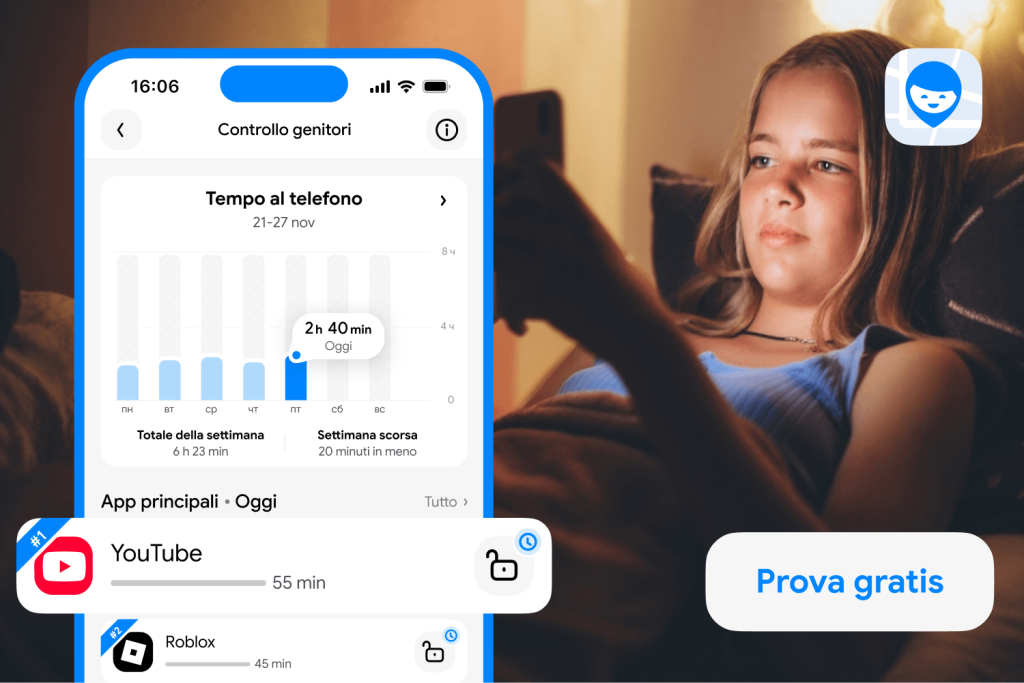
Findmykids è un’app di controllo parentale che aiuta i genitori a gestire il tempo trascorso davanti allo schermo e a costruire abitudini digitali più sane. L’app consente di impostare limiti, bloccare le app e comprendere meglio come il figlio utilizza il dispositivo.
Tra le altre funzionalità offerte da Findmykids:
- Impostare per quanto tempo il figlio può usare il telefono ogni giorno oppure creare programmi specifici per bloccare le app durante la scuola, la notte o in altre fasce orarie.
- Controllare quanto tempo il bambino trascorre nelle diverse applicazioni.
- Limitare in modo permanente le app che distraggono o presentano contenuti inadatti, oppure consentirne l’accesso in base alle regole stabilite in famiglia.
- Bloccare installazioni non autorizzate e mantenere il controllo sulle nuove app aggiunte al dispositivo.
- Usare un’interfaccia intuitiva che aiuta genitori e figli a comprendere i limiti digitali.
Per bloccare un’app sul dispositivo Android di tuo figlio:
- Scarica Findmykids sul tuo telefono e su quello di tuo figlio. Collega i dispositivi: la procedura è semplice e richiede meno di cinque minuti.
- Apri l’app e seleziona il profilo di tuo figlio.
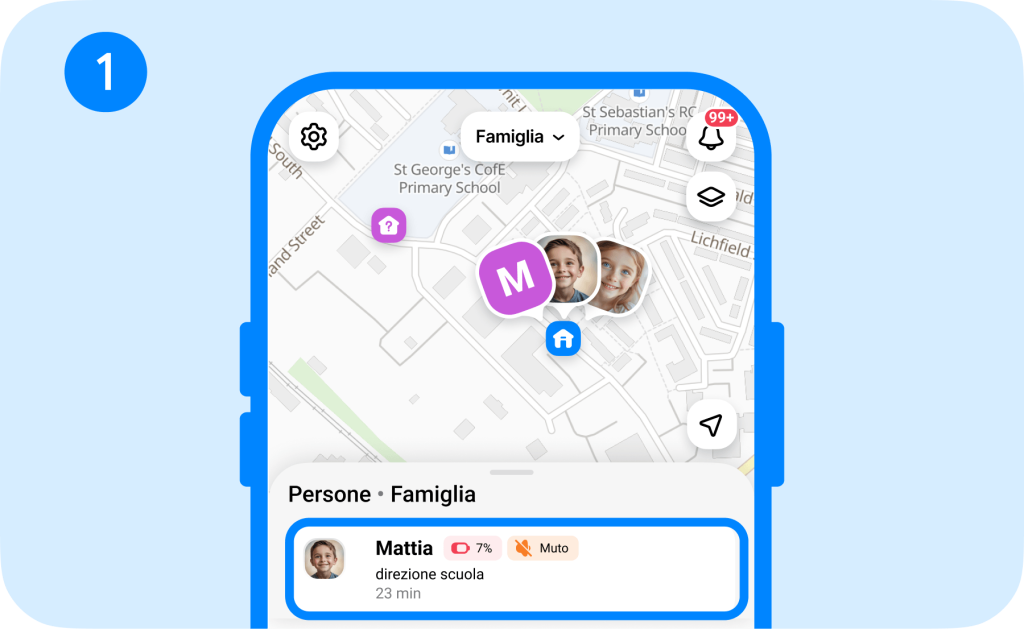
- Vai alla sezione Controllo parentale.
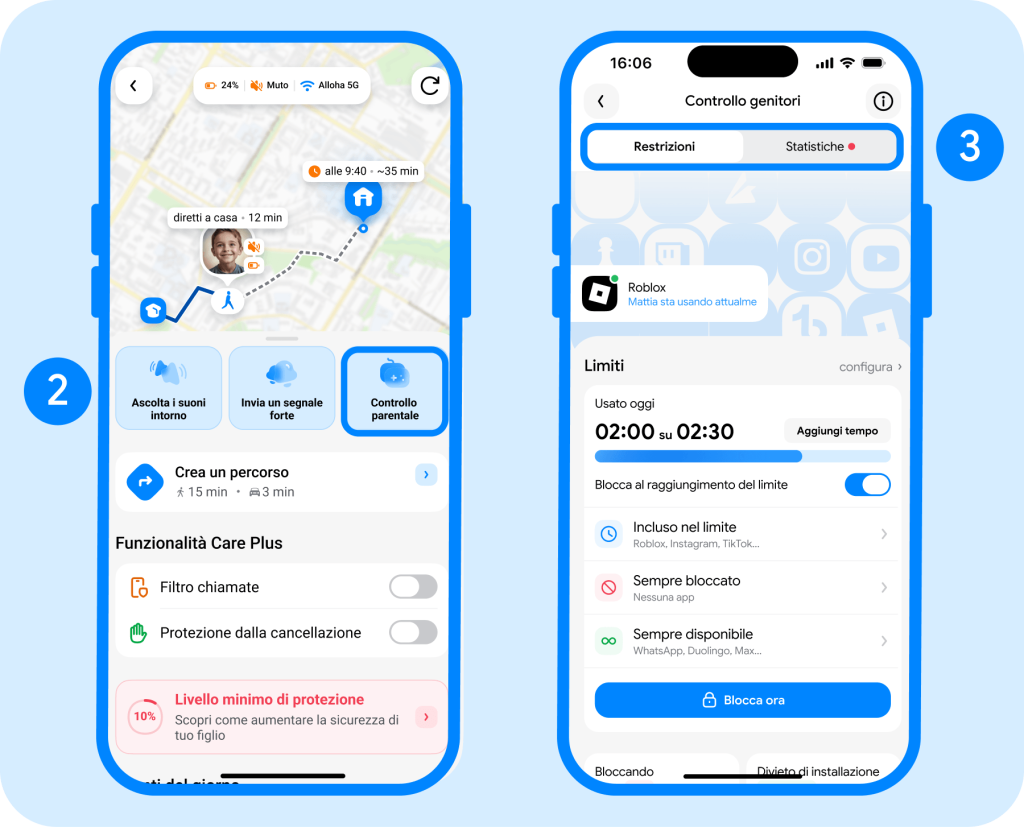
- Apri la scheda Restrizioni per impostare i limiti di tempo davanti allo schermo.
- Apri poi la scheda Statistiche per visualizzare le app utilizzate da tuo figlio. Tocca l’icona del lucchetto accanto all’app che desideri bloccare o limitare.
Findmykids supporta anche più dispositivi, rendendo più semplice per i genitori gestire i limiti digitali dell’intera famiglia.
Scarica l’app Findmykids per mantenere tuo figlio al sicuro mentre utilizza i suoi dispositivi!
Norton App Lock
L’app può essere scaricata gratuitamente dal Google Play Store e ha già superato i cinque milioni di installazioni in tutto il mondo. Il funzionamento è semplice; ecco come utilizzare lo strumento:
- Apri Norton App Lock e imposta la sequenza o la password desiderata per sbloccare le app.
- Seleziona le app da bloccare toccando il pulsante a forma di chiave accanto al nome dell’applicazione.
- Ogni volta che provi ad aprire l’app selezionata, dovrai inserire la password o la sequenza scelta.
SpSoft AppLock–Fingerprint
SpSoft AppLock segue un processo simile a Norton App Lock. Scarichi e installi il software, scegli le app da bloccare e imposti il metodo di sblocco da utilizzare.
I principali vantaggi di SpSoft AppLock includono:
- Puoi usare una password tradizionale oppure il sensore di impronta digitale come codice di accesso.
- Invece di mostrare che l’app è bloccata, il dispositivo può visualizzare una falsa schermata di errore che simula un arresto anomalo.
- Il software può scattare una foto a chi tenta di accedere a un’app bloccata.
Come i ragazzi possono aggirare il blocco app (e come evitare che succeda)
Alcuni bambini particolarmente esperti di tecnologia conoscono modi per aggirare la funzione App Lock. Questo può consentire loro di disattivare il blocco app e accedere senza limiti alle applicazioni desiderate. Esistono diversi metodi:
- Modifica delle impostazioni: alcuni giovani utenti possono aver cercato come attivare e disattivare App Lock nel menu Impostazioni. Possono quindi seguire la procedura per spegnerlo, soprattutto quando conoscono il codice.
- Modalità di recupero o modalità provvisoria: è possibile riavviare un dispositivo con App Lock attivo e avviarlo in modalità Recovery o provvisoria. Queste modalità limitano alcune funzioni, compreso il blocco app, e possono permettere l’accesso alle applicazioni.
- Arresto forzato: quando viene usata un’app di terze parti, i bambini possono cercarla nell’elenco delle app attive e forzarne l’arresto tramite una pressione prolungata o dal menu Impostazioni.
Bloccare completamente tutti questi metodi può risultare difficile, ma esistono accorgimenti utili per ridurre il rischio.
La soluzione più efficace consiste nell’utilizzare un’app App Lock sicura che invii avvisi quando il figlio tenta di modificare le impostazioni e che preveda controlli rigorosi sulla password, come Findmykids.
In alternativa, è utile monitorare direttamente e con regolarità l’uso del dispositivo da parte di tuo figlio, così da verificare che il blocco app resti attivo.
Alternative al blocco
Quando preferisci usare soluzioni diverse dal blocco, puoi valutare queste alternative:
- Nascondere le app. Alcuni telefoni includono questa funzione nelle Impostazioni. Cerca Nascondi app: quando la funzione è disponibile, comparirà tra i risultati. In alternativa puoi scaricare un’app dedicata dal Google Play Store.
- Usare un launcher di terze parti. Puoi scaricare un launcher come POCO o Microsoft Launcher, semplice da configurare, e utilizzarlo per nascondere o bloccare le app.
- Usare app di monitoraggio parentale. Findmykids e applicazioni simili consentono di bloccare le app con contenuti pericolosi e offrono altre funzioni utili ai genitori.
Confronto tra blocco app integrato e app di terze parti
I sistemi integrati offrono una sicurezza di base, mentre app di terze parti come Findmykids, Norton App Lock e SpSoft AppLock aggiungono funzionalità come controllo parentale, programmazione e monitoraggio. La tabella seguente confronta le principali caratteristiche per aiutarti a scegliere la soluzione più adatta.
| Funzione | Blocco app integrato | Findmykids | Norton App Lock | SpSoft AppLock |
| Blocco app di base | In genere integrato; consente di bloccare app con PIN, password o sequenza | Include il blocco per limitare l’accesso alle applicazioni selezionate | Blocca le app con password o sequenza | Blocca le app con password, sequenza o impronta digitale |
| Controllo parentale | Limitato o assente nella gestione standard del dispositivo | Controlli completi: limiti di tempo, programmi e monitoraggio delle app | Pensato per il blocco, senza strumenti parentali specifici | Privo di funzioni parentali complete, ma con strumenti specifici per le app |
| Programmi personalizzati | Raramente disponibile | Consente di impostare orari specifici per bloccare le app in determinate fasce | Non disponibile | Non disponibile |
| Monitoraggio | Nessuna opzione di monitoraggio | Traccia l’uso delle app, invia notifiche e altro | Nessuna opzione di monitoraggio | Nessuna opzione di monitoraggio generale |
| Numero di dispositivi supportati | In genere limitato a un singolo dispositivo | Gruppi familiari per gestire più bambini e adulti fidati | Pensato per un singolo utente o dispositivo | Pensato per un singolo utente o dispositivo |
| Personalizzazione | Limitata | Ampia personalizzazione parentale tramite regole e programmi | Blocco semplice e intuitivo | Opzioni avanzate come falso arresto e foto dei tentativi falliti |
| Interfaccia | Varia in base al produttore, spesso semplice | Facile da usare per genitori e bambini | Semplice e intuitiva | Intuitiva, con funzioni aggiuntive come i falsi errori |
| Funzioni speciali | Funzioni di sicurezza di base | Indicazioni parentali, statistiche e controllo dell’uso | Concentrato sul blocco app | Sicurezza avanzata con falsi errori e registrazione fotografica |
| Prezzo | Gratuito quando supportato dal dispositivo | Versione gratuita disponibile; abbonamento premium | Gratuito quando disponibile | Gratuito, con funzioni premium opzionali |
Bloccare le app può essere parte integrante della sicurezza del dispositivo Android
Il modo più semplice consiste nel bloccare l’intero dispositivo, anche se questo comporta l’inserimento della password o l’uso dell’impronta digitale ogni volta che vuoi utilizzarlo. Bloccare soltanto alcune app può essere più comodo per proteggere privacy e sicurezza quando uno sconosciuto o un’altra persona entra in possesso del dispositivo Android.
La funzione di blocco app è utile anche per i genitori preoccupati che il figlio utilizzi applicazioni inadatte alla sua età. In questo caso è opportuno combinare una funzione di blocco con una soluzione di controllo parentale. App come Findmykids consentono di creare programmi giornalieri e offrono altre funzionalità utili per monitorare l’uso del dispositivo Android da parte del bambino. La maggior parte dei genitori può inoltre controllare dati, contenuti e commenti, adattando il tipo di protezione all’età del figlio e alle funzionalità disponibili sullo smartphone.
Domande frequenti
Come faccio a bloccare le app su Android?
Per bloccare le app su Android, puoi utilizzare la funzione integrata “Blocco app”, disponibile su alcuni dispositivi, oppure scaricare un’app di terze parti dal Google Play Store. Ecco come procedere.
- Funzione integrata (se disponibile sul tuo telefono):
- Vai su Impostazioni > Sicurezza e privacy > Blocco app. Il nome della funzione può variare in base al dispositivo.
- Seleziona le app che desideri bloccare e imposta una password, un PIN o l’impronta digitale per sbloccarle.
- Utilizzo di un’app di terze parti
- Scarica dal Google Play Store un’app per il blocco delle applicazioni, come Findmykids, AppLock, Norton App Lock o Smart AppLock.
- Apri l’app, segui le istruzioni di configurazione e seleziona le applicazioni che desideri bloccare.
- Imposta un PIN, una password o una sequenza di sblocco per bloccare e sbloccare le app selezionate.
Come posso bloccare determinate app su Android?
Hai due opzioni: puoi usare una funzione di blocco integrata oppure un’app di terze parti, compresi gli strumenti di controllo parentale.
Posso bloccare le app su Android senza installare altre app?
Alcuni dispositivi Android includono il fissaggio delle app. Samsung offre anche Cartella protetta sui telefoni e tablet compatibili.
Posso mettere una password su un’app?
Sì. Puoi usare una password o una sequenza per proteggere applicazioni specifiche. Molti telefoni Android includono una funzione di blocco app nelle impostazioni di sicurezza. Per un controllo più avanzato, alcuni strumenti di gestione dei dispositivi e il fissaggio delle app offrono funzioni native aggiuntive.
Come blocco le app su Samsung?
Sui dispositivi Samsung puoi utilizzare il fissaggio delle app dalle impostazioni oppure Cartella protetta. Le impostazioni di sicurezza consentono di scegliere il metodo di sblocco, come sequenza o password. I profili del dispositivo possono inoltre aiutare a controllare l’uso delle app da parte di utenti specifici.
Come blocco o nascondo le app su Android?
Apri le impostazioni di sicurezza del dispositivo. Il fissaggio delle app e le opzioni del cassetto applicazioni possono aiutare a gestire visibilità e accesso. Per una maggiore flessibilità, puoi usare strumenti di gestione del dispositivo o profili utente.
Posso bloccare temporaneamente le app su Android?
Sì. Sulla maggior parte dei dispositivi Android puoi attivare e disattivare facilmente le funzioni integrate. Per impostare un programma giornaliero di accesso alle app, una soluzione di controllo parentale come Findmykids è particolarmente adatta.
Come si bloccano le app dalle impostazioni Android?
In base al dispositivo, cerca Fissa app, Fissaggio schermo o Blocco app nelle opzioni di sicurezza di Android.
Come blocco le app con l’impronta digitale su Samsung?
Se sul dispositivo è disponibile Cartella protetta, puoi scegliere l’impronta digitale per proteggere una determinata applicazione.
Come blocco le icone delle app su Android?
Per bloccare le icone delle app su Android, in genere serve un launcher di terze parti oppure uno strumento specifico di blocco app che includa questa funzione. Puoi procedere in due modi:
- Usare un launcher di terze parti:
- Scarica dal Google Play Store un launcher come Nova Launcher o Apex Launcher.
- Questi launcher offrono opzioni di personalizzazione, compresa la possibilità di nascondere o bloccare le icone delle app dietro una password o una sequenza.
- Imposta una password e scegli quali applicazioni o icone bloccare.
- Usare un’app di blocco:
- Scarica un’app come AppLock o Smart AppLock.
- Queste app consentono di bloccare applicazioni specifiche e impedire l’accesso non autorizzato. Possono anche mostrare una falsa finestra di errore per confondere chi tenta di aprire un’app bloccata.
- Con questi strumenti puoi impedire ad altre persone di aprire o spostare le icone senza autorizzazione.
Dove si trova App Lock nelle impostazioni?
Dipende dal dispositivo, perché App Lock non è una funzione integrata in tutti i modelli Android. Alcuni produttori, come Huawei, la includono; altri, come Samsung, propongono funzioni simili con un nome diverso.
Consulta il manuale del dispositivo oppure apri Impostazioni e cerca Sicurezza, Privacy o Blocco app. Quando la voce è presente, segui le istruzioni sullo schermo; in alternativa puoi installare un’app di terze parti.
Cover image: HBRH/Shutterstock.com
Проверьте электронный ящик